Widgets y Dashboard
Personaliza tu panel de control con informacion en tiempo real
Que son los Widgets?
Los widgets son paneles de informacion que se muestran en el dashboard (pantalla principal). Cada widget muestra datos especificos en tiempo real, permitiendote tener una vision general del estado de la empresa de un vistazo.
- Tiempo real: Los datos se actualizan automaticamente
- Personalizable: Elige que widgets mostrar
- Arrastra y suelta: Reorganiza los widgets como prefieras
- Responsive: Se adapta a cualquier pantalla
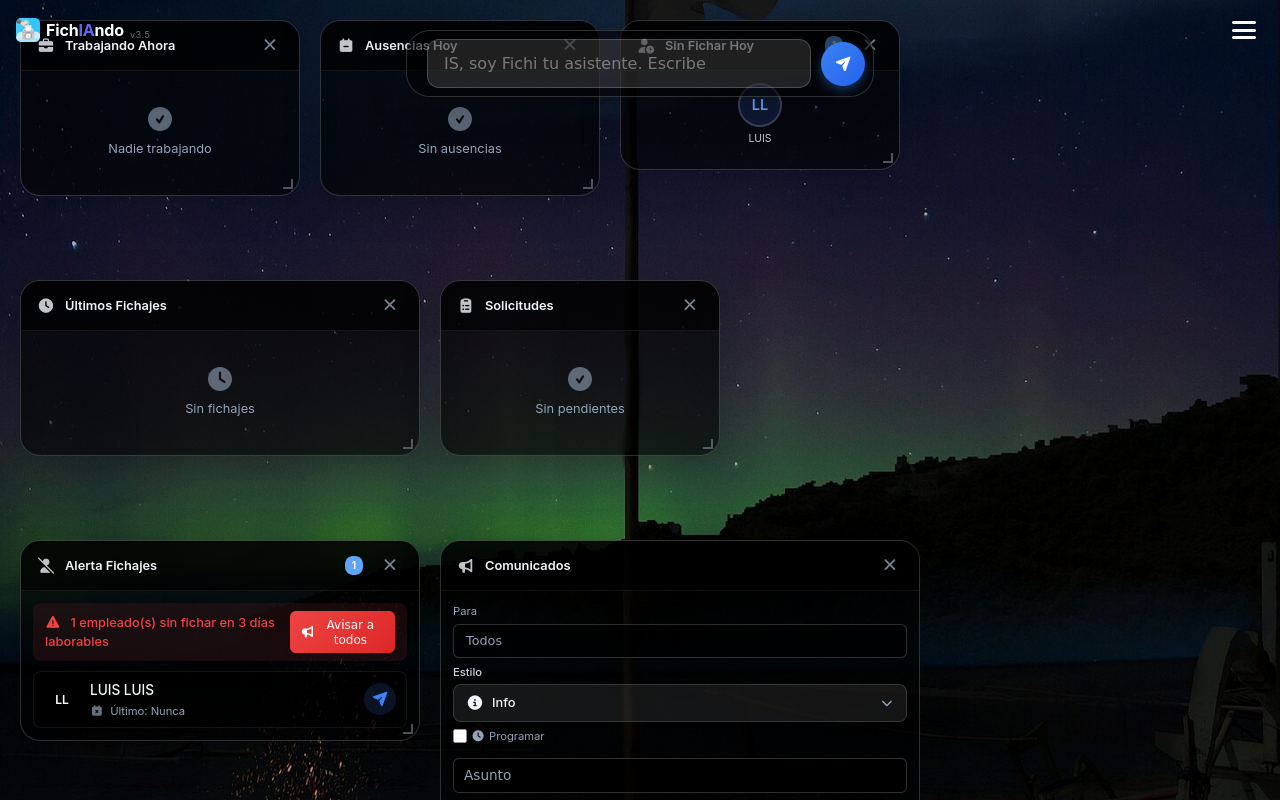
Widgets Disponibles
Muestra en tiempo real los empleados que actualmente estan fichados (trabajando).
- Foto y nombre del empleado
- Hora de entrada
- Tiempo trabajado hasta ahora
- Ubicacion del fichaje (si usa GPS)
Lista de empleados ausentes en el dia de hoy.
- Nombre del empleado
- Tipo de ausencia (vacaciones, baja, etc.)
- Fecha de inicio y fin
- Estado (aprobada, pendiente)
Empleados que deberian haber fichado pero aun no lo han hecho.
- Solo muestra empleados activos con turno asignado
- Excluye empleados con ausencia aprobada
- Ideal para detectar olvidos de fichaje
Fichajes que requieren atencion o revision.
- Fichajes sin salida (olvidaron fichar)
- Fichajes fuera de horario
- Fichajes con ubicacion sospechosa
- Fichajes manuales pendientes de validar
Los fichajes mas recientes del sistema.
- Muestra los ultimos 10-20 fichajes
- Tipo (entrada/salida)
- Hora exacta
- Se actualiza en tiempo real
Solicitudes que requieren tu aprobacion.
- Vacaciones pendientes
- Permisos solicitados
- Modificaciones de fichaje
- Acceso rapido para aprobar/rechazar
Vista de calendario con eventos importantes.
- Dias festivos marcados
- Ausencias planificadas
- Cumpleanos de empleados
- Eventos de la empresa
Resumen estadistico del mes actual.
- Total horas trabajadas
- Media de horas por empleado
- Dias de ausencia
- Comparativa con mes anterior
Gestionar Widgets
Activar/Desactivar Widgets
Hay varias formas de gestionar que widgets se muestran:
- Abre el menu hamburguesa
- Pulsa en Ajustes
- Selecciona Widgets
- Activa o desactiva los widgets que quieras
- Haz clic derecho en el area del dashboard
- Selecciona Gestionar widgets
- Aparecera un panel con todos los widgets disponibles
Cada widget tiene un boton X en la esquina superior derecha para cerrarlo rapidamente.
Reorganizar Widgets
- Haz clic en la barra de titulo del widget
- Manteniendo pulsado, arrastra el widget a la nueva posicion
- Suelta cuando veas el espacio de destino resaltado
- Los demas widgets se recolocaran automaticamente
Redimensionar Widgets
- Algunos widgets permiten cambiar su tamano
- Arrastra la esquina inferior derecha del widget
- El contenido se adapta al nuevo tamano
Acciones en Widgets
Cada widget tiene una barra de herramientas con acciones comunes:
| Icono | Accion |
|---|---|
| Refrescar | Actualiza los datos del widget manualmente |
| Expandir | Amplia el widget a pantalla completa |
| Configurar | Opciones especificas del widget (si las tiene) |
| Cerrar | Oculta el widget del dashboard |
Interaccion con los Datos
Los widgets no son solo informativos - puedes interactuar con ellos:
- Clic en un empleado: Abre su ficha de empleado
- Clic en un fichaje: Abre el detalle del fichaje
- Clic en una solicitud: Abre el modal de aprobacion
- Clic en "Ver todos": Abre la pagina completa correspondiente
Si notas que el sistema va lento, considera desactivar algunos widgets. Cada widget consume recursos al actualizarse en tiempo real.
Persistencia de la Configuracion
Tu configuracion de widgets se guarda automaticamente:
- Los widgets activos/inactivos se recuerdan
- La posicion de cada widget se guarda
- El tamano personalizado se mantiene
- La configuracion es por usuario