Gestion de Empleados
Fichas completas, datos laborales y estadisticas de tu equipo
Vista General
El modulo de Empleados es el centro de gestion de recursos humanos de Fichiando. Aqui puedes ver y editar toda la informacion de cada trabajador.
Menu hamburguesa > Empleados o escribe "empleados" en Fichi.
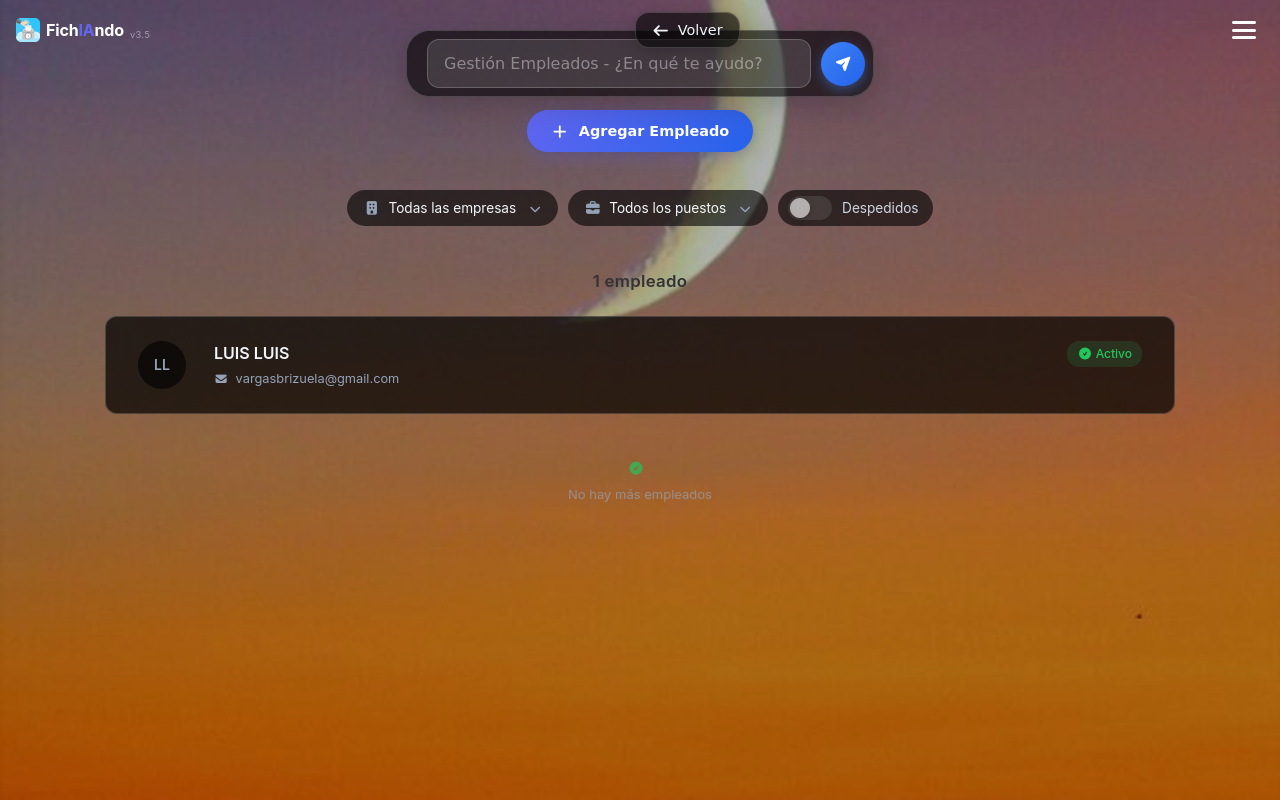
Lista de Empleados
Filtros Disponibles
- Por estado: Activos, Inactivos, Todos
- Por empresa: Filtra por empresa (multi-empresa)
- Por departamento: Solo un departamento especifico
- Busqueda: Por nombre, apellido o email
Informacion en la Lista
Cada tarjeta de empleado muestra:
- Foto de perfil
- Nombre completo
- Departamento/Puesto
- Estado actual (trabajando, ausente, etc.)
- Indicador de incidencias si las hay
Ficha del Empleado
Al pulsar en un empleado se abre su ficha completa, organizada en pestanas:
- Foto: Imagen de perfil (clic para cambiar)
- Nombre y Apellidos: Datos basicos
- DNI/NIE: Documento de identidad
- Fecha de nacimiento: Para calcular edad
- Telefono: Contacto personal
- Email: Correo electronico
- Direccion: Domicilio completo
- Empresa: A que empresa pertenece
- Departamento: Area de trabajo
- Puesto: Cargo o posicion
- Fecha de alta: Cuando empezo
- Tipo de contrato: Indefinido, temporal, etc.
- Jornada: Completa, parcial, horas semanales
- Turno asignado: Si tiene turno fijo o rotativo
- Encargado: A quien reporta
- Dias asignados: Vacaciones anuales
- Dias disfrutados: Ya consumidos
- Dias pendientes: Disponibles
- Historial de ausencias: Todas las ausencias registradas
- Calendario: Vista de sus ausencias
- Ultimos fichajes: Entradas/salidas recientes
- Estadisticas: Horas trabajadas, puntualidad
- Horas extra: Acumuladas y compensadas
- Bolsa de horas: Saldo disponible
- Dispositivos registrados: Moviles autorizados
- Codigo de dispositivo: Identificador unico
- Ultima conexion: Desde cada dispositivo
- Acciones: Bloquear, eliminar dispositivo
- Contrato: Documento del contrato
- DNI escaneado: Copia del documento
- Titulaciones: Certificados, carnets
- Otros: Cualquier documento relevante
- Cursos realizados: Formacion interna
- Certificaciones: Titulos obtenidos
- Fechas de caducidad: Para carnets/certificados
Crear Nuevo Empleado
Pulsa el boton "+ Nuevo Empleado" o usa Fichi: "Crear empleado".
Rellena los campos obligatorios:
- Nombre y apellidos
- DNI/NIE
- Empresa y departamento
- Fecha de alta
- Tipo de contrato
- Jornada laboral
- Turno (si aplica)
Puedes crear automaticamente un usuario para que el empleado acceda al sistema:
- Marca la opcion "Crear usuario"
- Se usara el email como nombre de usuario
- Se genera contrasena temporal
- El empleado recibira email con credenciales
Pulsa Guardar. El empleado aparecera en la lista.
Editar Empleado
- Abre la ficha del empleado
- Modifica los campos necesarios
- Pulsa Guardar
Todos los cambios en la ficha del empleado quedan registrados en el historial con fecha y usuario que los realizo.
Dar de Baja a un Empleado
Cuando un empleado deja la empresa:
- Abre su ficha
- Ve a la seccion "Datos Laborales"
- Pulsa "Dar de baja"
- Indica la fecha de baja
- Selecciona el motivo (voluntaria, despido, fin contrato, etc.)
- Confirma
- El empleado pasa a estado "Inactivo"
- No puede fichar ni acceder al sistema
- Sus datos se conservan para historico
- El usuario asociado se desactiva
Gestion de Dispositivos
El sistema controla desde que dispositivos puede fichar cada empleado:
Ver Dispositivos
- Abre la ficha del empleado
- Ve a la pestana "Dispositivos"
- Veras la lista de dispositivos registrados
Bloquear Dispositivo
Si sospechas que un dispositivo no es del empleado:
- Localiza el dispositivo en la lista
- Pulsa el boton de bloquear
- El empleado no podra fichar desde ese dispositivo
Resetear Dispositivos
Si el empleado cambia de movil:
- Pulsa "Resetear dispositivos"
- Se eliminan todos los dispositivos registrados
- El proximo fichaje registrara el nuevo dispositivo
Multiples Dispositivos
Por defecto solo se permite un dispositivo. Para permitir varios:
- En la ficha del empleado, busca "Dispositivos"
- Activa "Permitir multiples dispositivos"
Importar Empleados
Para importar multiples empleados desde Excel:
- Pulsa el boton "Importar"
- Descarga la plantilla Excel
- Rellena los datos de los empleados
- Sube el archivo
- Revisa la previsualizacion
- Confirma la importacion
La importacion detecta duplicados por DNI. Si un empleado ya existe, se actualiza en lugar de crear uno nuevo.
Exportar Empleados
- Excel: Listado completo con todos los campos
- PDF: Informe formateado
- vCard: Contactos para importar en el movil
Estadisticas del Empleado
En la ficha de cada empleado puedes ver:
- Horas trabajadas: Semana, mes, ano
- Puntualidad: % de fichajes a tiempo
- Ausencias: Dias ausente en el ano
- Horas extra: Acumuladas y compensadas
- Grafico de actividad: Horas por semana