Gestion de Fichajes
Control completo de entradas, salidas y registro horario
Vista General
La pagina de Fichajes es el centro de control del registro horario. Desde aqui puedes ver, filtrar, modificar y gestionar todos los fichajes de los empleados.
Menu hamburguesa > Fichajes o escribe "fichajes" en Fichi.
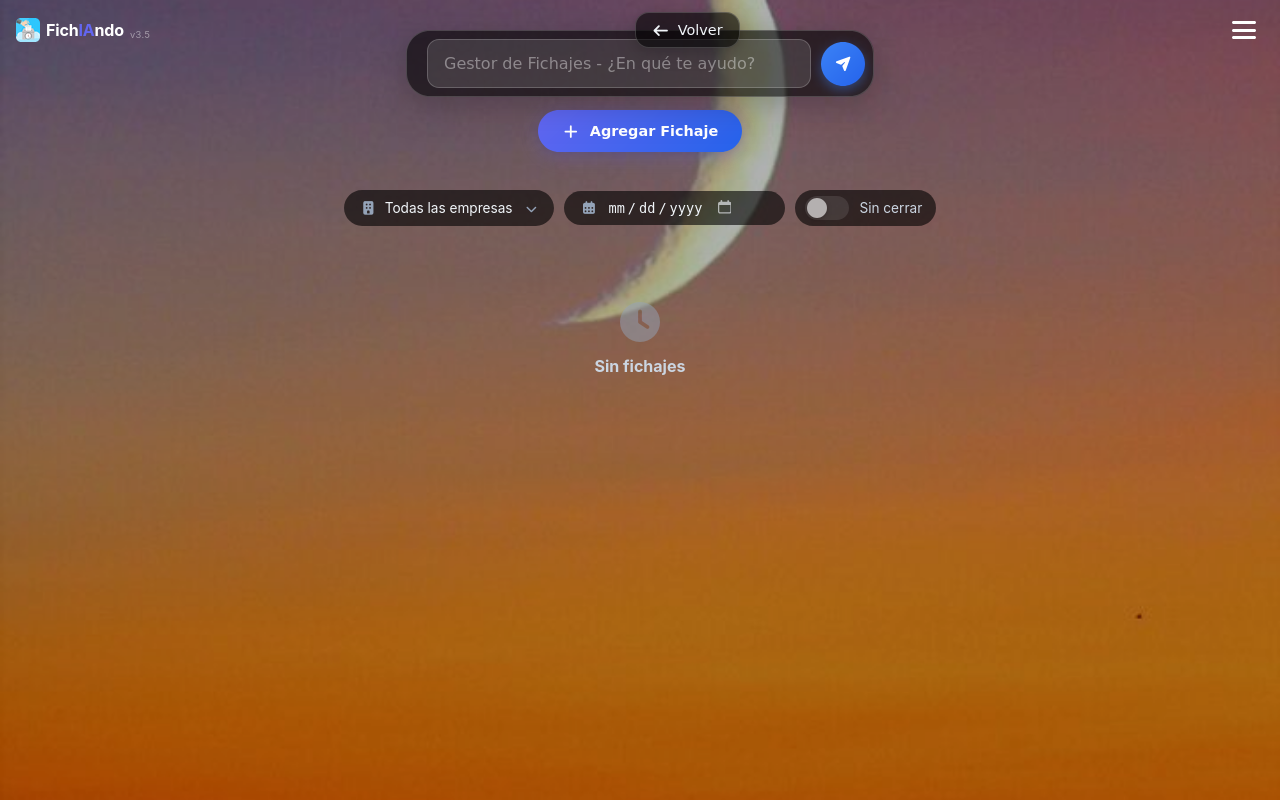
Estructura de la Pagina
Barra de Filtros Superior
La pagina incluye filtros para acotar los fichajes mostrados:
- Filtro por fecha: Selector de rango de fechas (dia, semana, mes, personalizado)
- Filtro por empleado: Buscar fichajes de un empleado especifico
- Filtro por empresa: Si gestionas varias empresas
- Filtro por departamento: Ver solo un departamento
- Filtro por estado: Todos, Solo incidencias, Pendientes de validar
Lista de Fichajes
Los fichajes se muestran agrupados por empleado y fecha:
- Cada tarjeta muestra un empleado con sus fichajes del dia
- Se ve la foto, nombre y departamento del empleado
- Lista de entradas y salidas con hora exacta
- Total de horas trabajadas del dia
- Alertas si hay incidencias (sin salida, fuera de horario, etc.)
Tipos de Fichaje
El empleado ficha desde su dispositivo o terminal.
- Entrada: Marca el inicio de la jornada
- Salida: Marca el fin de la jornada
- Se registra automaticamente fecha, hora y ubicacion (si GPS activo)
Un administrador registra un fichaje en nombre del empleado.
- Util para corregir olvidos
- Queda marcado como "manual" en el sistema
- Se registra quien hizo la modificacion
El empleado escanea su QR personal en un terminal de la empresa.
- QR rotativo cada 20 segundos por seguridad
- Requiere terminal QR configurado
- Evita fichajes fraudulentos
Fichaje realizado sin conexion a internet.
- Se guarda localmente en el dispositivo
- Se sincroniza cuando hay conexion
- Incluye validacion GPS si esta configurado
Ver Detalle de un Fichaje
Al pulsar en un fichaje especifico se abre el modal de detalle con:
- Informacion basica: Fecha, hora, tipo (entrada/salida)
- Empleado: Nombre, foto, departamento
- Ubicacion: Coordenadas GPS y mapa (si disponible)
- Dispositivo: Desde donde se ficho (movil, PC, terminal)
- Estado: Normal, modificado, pendiente de validar
- Historial: Si ha sido modificado, quien y cuando
Acciones Disponibles
Crear Fichaje Manual
Pulsa el boton "+ Nuevo Fichaje" en la parte superior, o usa Fichi: "Crear fichaje para Juan".
Busca y selecciona el empleado para el que quieres registrar el fichaje.
- Fecha del fichaje
- Hora exacta
- Tipo: Entrada o Salida
- Observaciones (opcional): Motivo del fichaje manual
Pulsa Guardar. El fichaje quedara registrado con marca de "manual".
Modificar Fichaje
- Localiza el fichaje que quieres modificar
- Pulsa en el icono de edicion (lapiz)
- Modifica la hora u observaciones
- Guarda los cambios
Todas las modificaciones quedan registradas en el historial con el usuario que las realizo y la fecha/hora del cambio.
Eliminar Fichaje
- Localiza el fichaje a eliminar
- Pulsa en el icono de papelera
- Confirma la eliminacion
Nota: Los fichajes eliminados no se borran permanentemente, quedan marcados como eliminados para auditoria.
Incidencias de Fichaje
El sistema detecta automaticamente problemas en los fichajes:
| Incidencia | Descripcion | Accion Recomendada |
|---|---|---|
| Sin salida | Empleado ficho entrada pero no salida | Crear fichaje manual de salida |
| Fuera de horario | Fichaje muy temprano o muy tarde | Revisar si es correcto |
| Doble entrada | Dos entradas seguidas sin salida | Eliminar duplicado o corregir |
| Ubicacion erronea | GPS fuera de ubicaciones permitidas | Verificar con el empleado |
| Jornada excesiva | Mas de 12 horas trabajadas | Verificar si es correcto |
Exportar Fichajes
Puedes exportar los fichajes en varios formatos:
- PDF: Informe formateado para imprimir
- Excel: Hoja de calculo editable (.xlsx)
- CSV: Datos en texto plano separados por comas
Pasos para exportar:
- Aplica los filtros deseados (fecha, empleado, etc.)
- Pulsa el boton Exportar
- Selecciona el formato deseado
- El archivo se descarga automaticamente
Validacion de Ubicacion (GPS)
Si la empresa tiene configurada la validacion por GPS:
- Al fichar, se captura la ubicacion GPS del dispositivo
- Se compara con las sedes/ubicaciones de la empresa
- Si esta dentro del radio permitido (ej: 500m), el fichaje es valido
- Si esta fuera, se marca como "ubicacion sospechosa"
El mapa de ubicacion se puede ver en el detalle de cada fichaje.
Horas Extra
Los fichajes que excedan la jornada laboral configurada generan horas extra:
- Se calculan automaticamente comparando fichajes vs jornada teorica
- El admin puede decidir: pagar en nomina o compensar con descanso
- El empleado puede solicitar usar sus horas acumuladas
- Ver seccion Listados e Informes para informes de horas extra