Turnos y Cuadrantes
Gestion completa de turnos rotativos y generacion de cuadrantes
Vista General
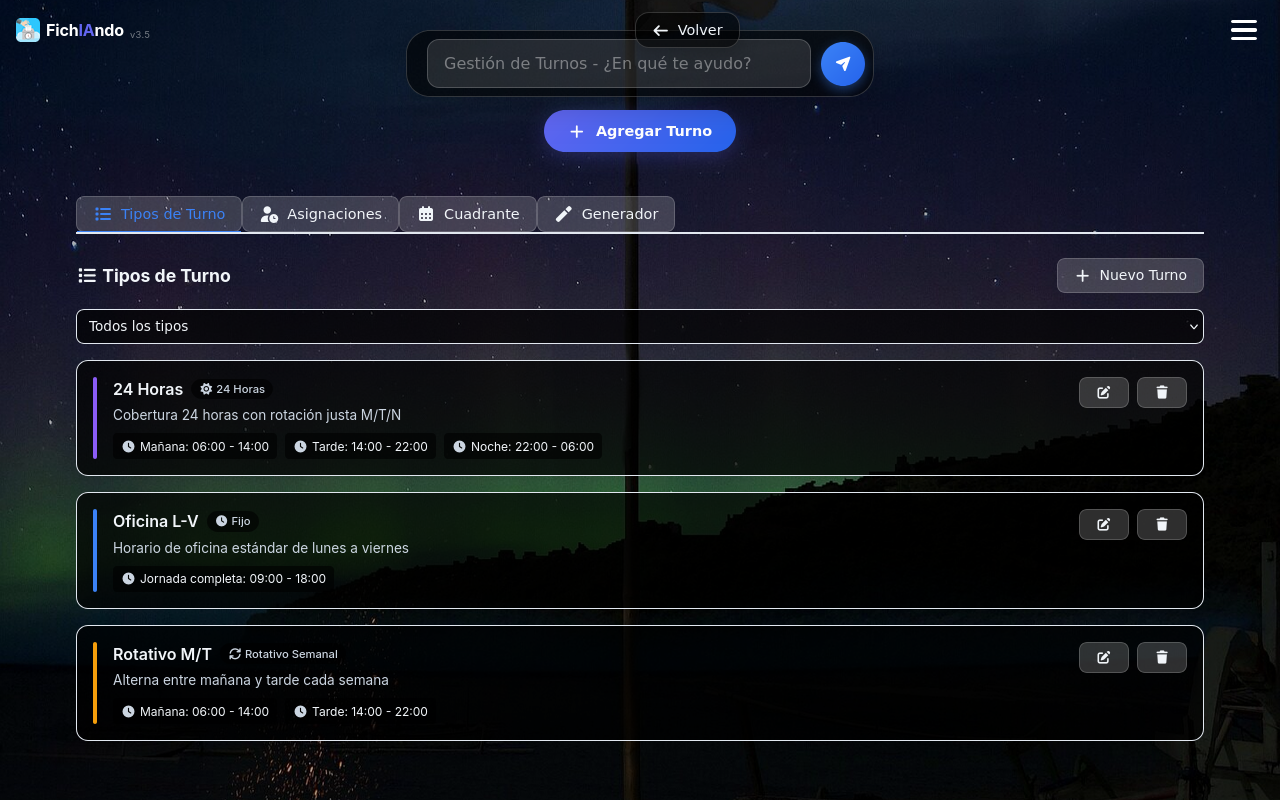
El sistema de turnos permite gestionar horarios de trabajo flexibles: fijos, rotativos semanales, rotativos diarios y turnos 24h con distribucion justa.
Menu hamburguesa > Ajustes > Turnos
Tipos de Turno
El empleado trabaja siempre el mismo horario.
Ejemplo: Lunes a Viernes de 09:00 a 18:00
El turno cambia cada semana siguiendo un patron.
Ejemplo: Semana 1 Manana, Semana 2 Tarde, Semana 3 Noche...
- Se configura el numero de semanas del ciclo
- Cada empleado empieza en una semana diferente
El turno cambia cada dia siguiendo un patron.
Ejemplo: Dia 1 Manana, Dia 2 Tarde, Dia 3 Libre...
Para servicios 24/7 con distribucion equitativa de turnos nocturnos.
- El sistema equilibra automaticamente las noches entre empleados
- Historico de turnos nocturnos por empleado
- Algoritmo de asignacion justa
Crear un Tipo de Turno
- Pulsa "+ Nuevo Turno"
- Introduce nombre (ej: "Turno Oficina")
- Selecciona el tipo (Fijo, Rotativo Semanal, etc.)
Define las franjas que componen el turno:
- Nombre: Manana, Tarde, Noche, etc.
- Hora inicio: Ej: 06:00
- Hora fin: Ej: 14:00
- Color: Para distinguir en el cuadrante
Para turnos rotativos, define el orden de las franjas:
- Semana/Dia 1: Manana
- Semana/Dia 2: Tarde
- Semana/Dia 3: Noche
- Semana/Dia 4: Libre
El turno queda disponible para asignar a empleados.
Asignar Turnos a Empleados
Asignacion Individual
- Ve a la ficha del empleado
- Seccion "Datos Laborales"
- Selecciona el turno en el desplegable
- Para rotativos: indica la semana de inicio
- Guarda
Asignacion Masiva
- En la pagina de Turnos, pestana "Asignaciones"
- Filtra por empresa/departamento
- Selecciona empleados
- Elige el turno a asignar
- Pulsa "Asignar a seleccionados"
Para turnos rotativos, la "semana de inicio" indica en que punto del ciclo empieza cada empleado. Esto permite que no todos tengan el mismo turno la misma semana.
Generar Cuadrante
El cuadrante es la planificacion dia a dia de los turnos:
Elige el mes para el que quieres generar el cuadrante.
Opcionalmente filtra por empresa o departamento.
Pulsa "Generar cuadrante". El sistema:
- Calcula el turno de cada empleado cada dia
- Aplica el algoritmo de distribucion justa (si es 24h)
- Excluye festivos si esta configurado
- Respeta ausencias aprobadas
Revisa el cuadrante generado y publica para que los empleados lo vean.
Vista de Cuadrante
El cuadrante se muestra como calendario mensual:
- Filas: Empleados
- Columnas: Dias del mes
- Celdas: Franja asignada (color + codigo)
Codigos de Color
- Azul: Turno de manana
- Naranja: Turno de tarde
- Morado: Turno de noche
- Gris: Dia libre
- Rojo: Ausencia
- Verde: Festivo
Editar Cuadrante Manualmente
Puedes ajustar el cuadrante generado:
- Pulsa en la celda del dia/empleado
- Selecciona la nueva franja
- Guarda
Si regeneras el cuadrante, se pierden los cambios manuales. El sistema pedira confirmacion.
Intercambio de Turnos
Los empleados pueden solicitar intercambiar turnos:
Flujo de Intercambio
- Empleado A solicita intercambio con Empleado B
- Empleado B acepta o rechaza
- Si acepta, el admin aprueba o rechaza
- Si se aprueba, se actualiza el cuadrante automaticamente
Gestionar Intercambios (Admin)
- Ve a Turnos > Intercambios pendientes
- Revisa las solicitudes
- Aprueba o rechaza
Exportar Cuadrante
- PDF: Para imprimir y colgar en el tablon
- Excel: Para editar externamente
- iCal: Para importar en calendarios personales
Turnos 24h - Distribucion Justa
Para servicios que operan 24/7:
El sistema cuenta los turnos de noche de cada empleado y prioriza asignar noches a quien menos tiene, distribuyendo equitativamente la carga nocturna.
Historial Nocturno
El sistema mantiene un historial de cuantas noches ha trabajado cada empleado para garantizar el equilibrio a largo plazo.