Cómo fichar en Fichiando
Aprende a registrar tu entrada y salida del trabajo
Fichar es registrar la hora a la que llegas al trabajo (entrada) y la hora a la que te vas (salida). Es obligatorio por ley para todas las empresas en España.
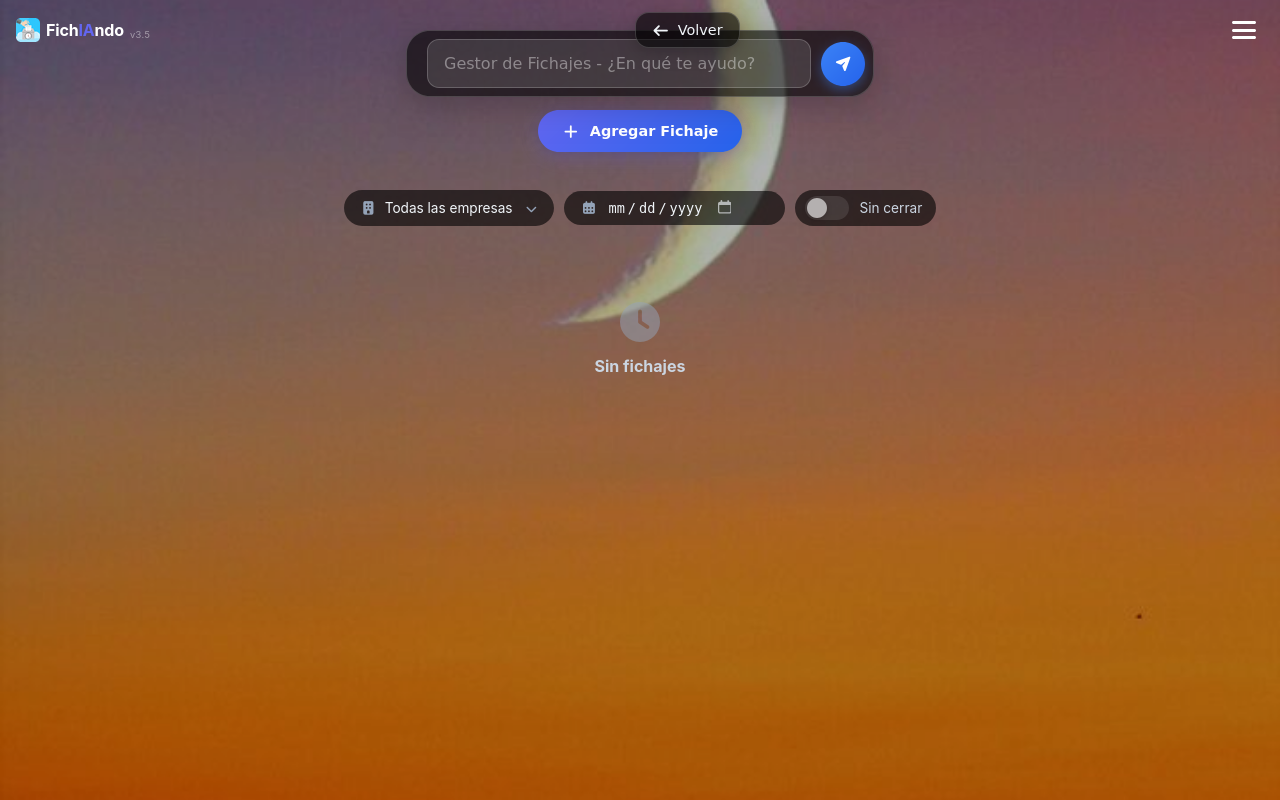
Paso a paso: Cómo fichar tu entrada
Entra en la aplicación desde tu ordenador o móvil. Verás la pantalla principal con el botón grande de fichar.
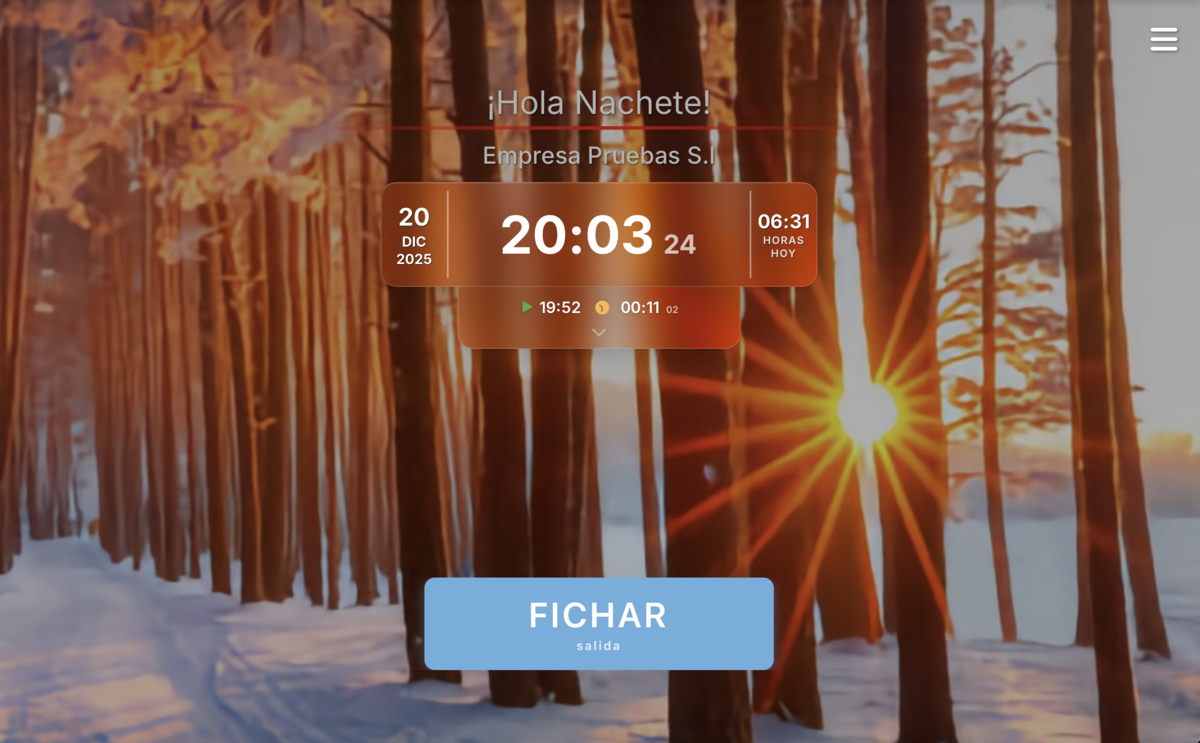
Esta es la pantalla que verás al abrir Fichiando en el ordenador
Busca el botón grande de Fichar en la parte superior de la pantalla. Está bien visible para que lo encuentres fácilmente.
Aparecerá un mensaje confirmando que has fichado correctamente. Verás:
- La hora exacta del fichaje
- Si es entrada o salida
- Un mensaje de confirmación en verde ✓
Tu fichaje queda registrado automáticamente. No tienes que hacer nada más.
Cómo fichar tu salida
Cuando termines tu jornada, repite los mismos pasos:
- Abre Fichiando
- Pulsa el botón "Fichar"
- El sistema detecta automáticamente que es una salida (porque ya fichaste la entrada antes)
No olvides fichar tu salida. Si te vas sin fichar, el sistema no sabrá a qué hora terminaste de trabajar.
Fichar desde el móvil
Si trabajas fuera de la oficina o tu empresa permite fichar desde el móvil, puedes hacerlo así:
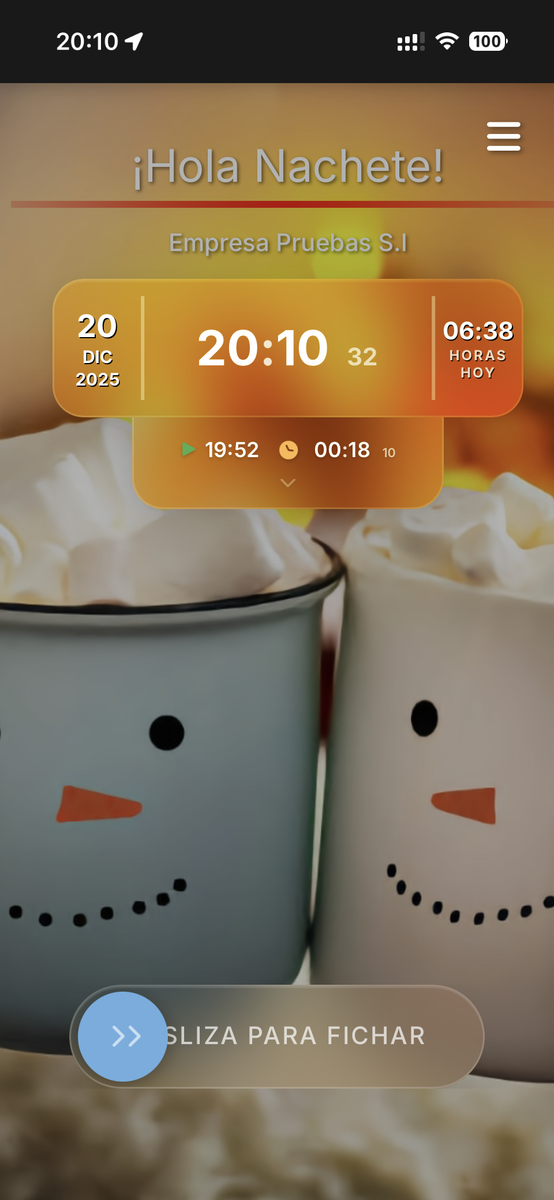
Así se ve Fichiando en tu teléfono móvil
El proceso es exactamente igual que en el ordenador. Solo pulsa el botón de Fichar y listo.
Para acceder más rápido, puedes añadir un acceso directo a Fichiando en la pantalla de tu móvil. Así lo tendrás como una app más.
Ver tus estadísticas de horas
En la pantalla principal verás una pastilla con las horas que llevas trabajadas esta semana. Si pulsas la flecha hacia abajo que hay en esa pastilla, se despliegan más estadísticas:
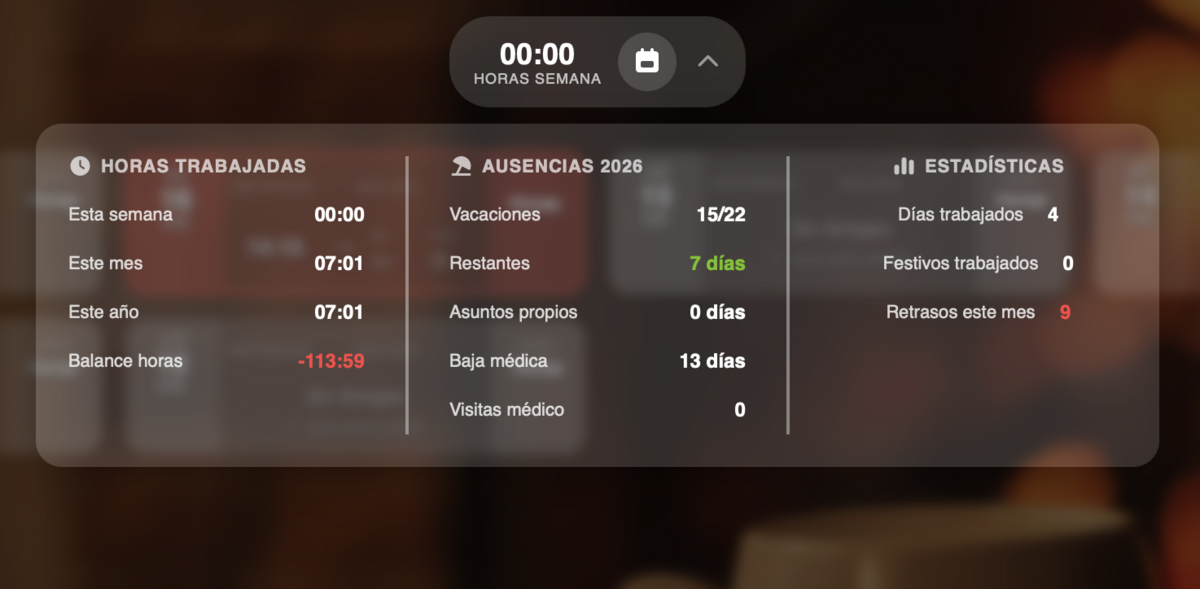
Pulsa la flecha para ver más detalles de tus horas
Aquí puedes ver de un vistazo:
- Horas trabajadas esta semana
- Horas que te faltan para completar la jornada
- Resumen del día actual
Ver tu historial de fichajes
Puedes consultar todos los fichajes que has hecho en "Mis Fichajes":
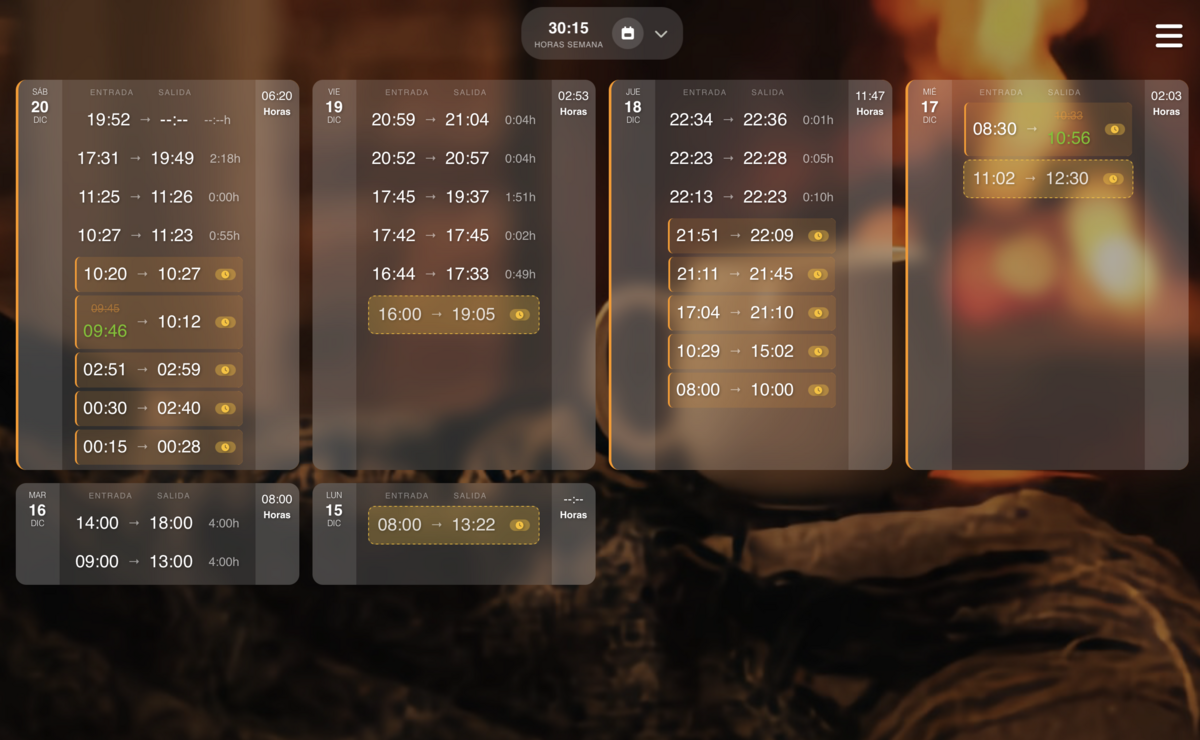
Aquí puedes ver todos tus fichajes del mes
En el historial verás:
- Fecha de cada día trabajado
- Hora de entrada y hora de salida
- Horas trabajadas ese día
- Estado: si está todo correcto o falta algo
Ver fichajes de otras semanas
Por defecto se muestra la semana actual, pero puedes ver fichajes de otras semanas:
- Pulsa el botón del calendario que hay en la pastilla superior (donde ves las horas trabajadas esta semana)
- Se abrirá un calendario donde puedes seleccionar cualquier fecha
- Al elegir una fecha, verás los fichajes de esa semana
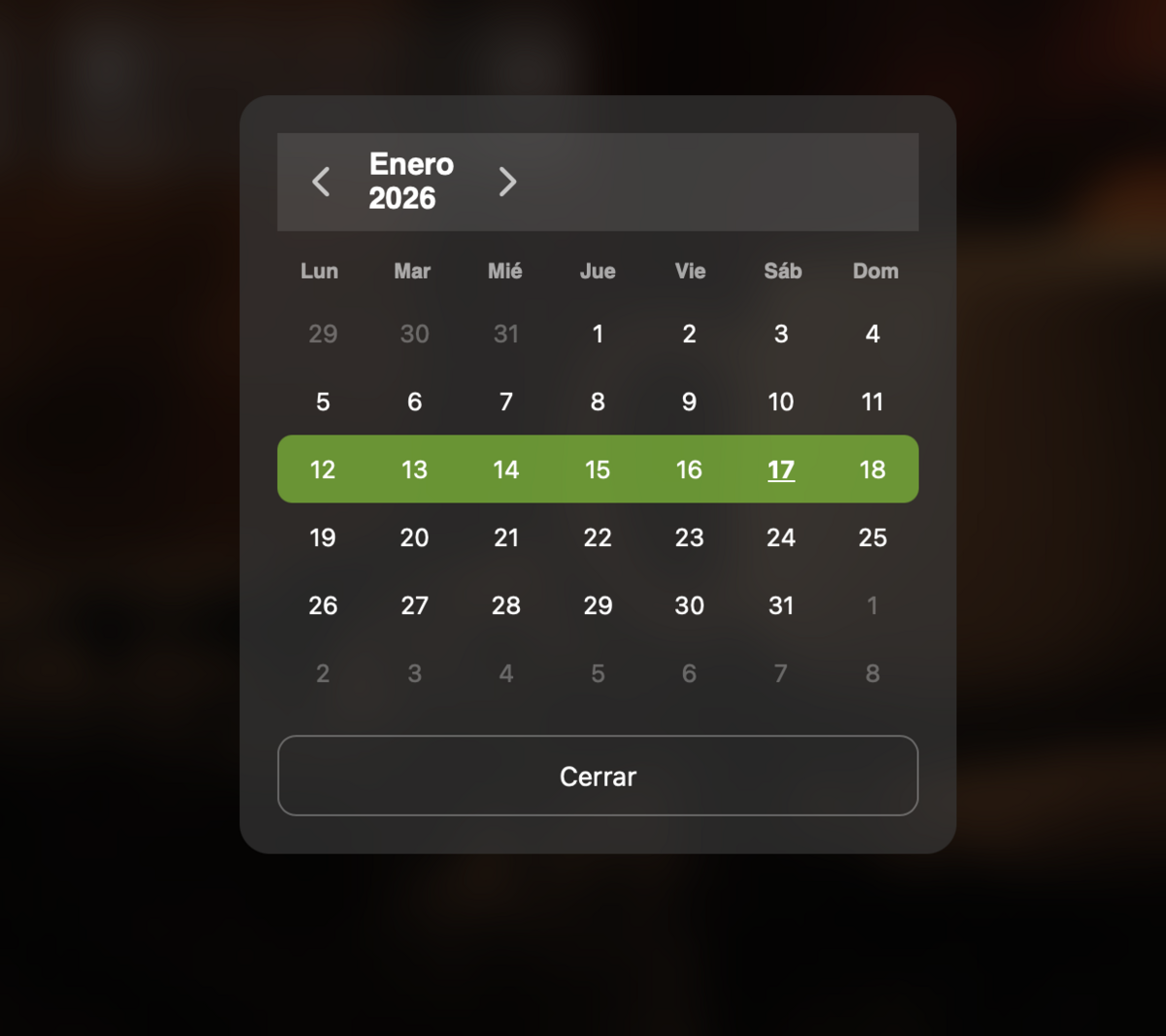
Pulsa en el calendario de la pastilla superior para elegir otra semana
¿Se te olvidó fichar la salida?
Si olvidaste fichar tu salida, el sistema te avisará de forma muy visible:
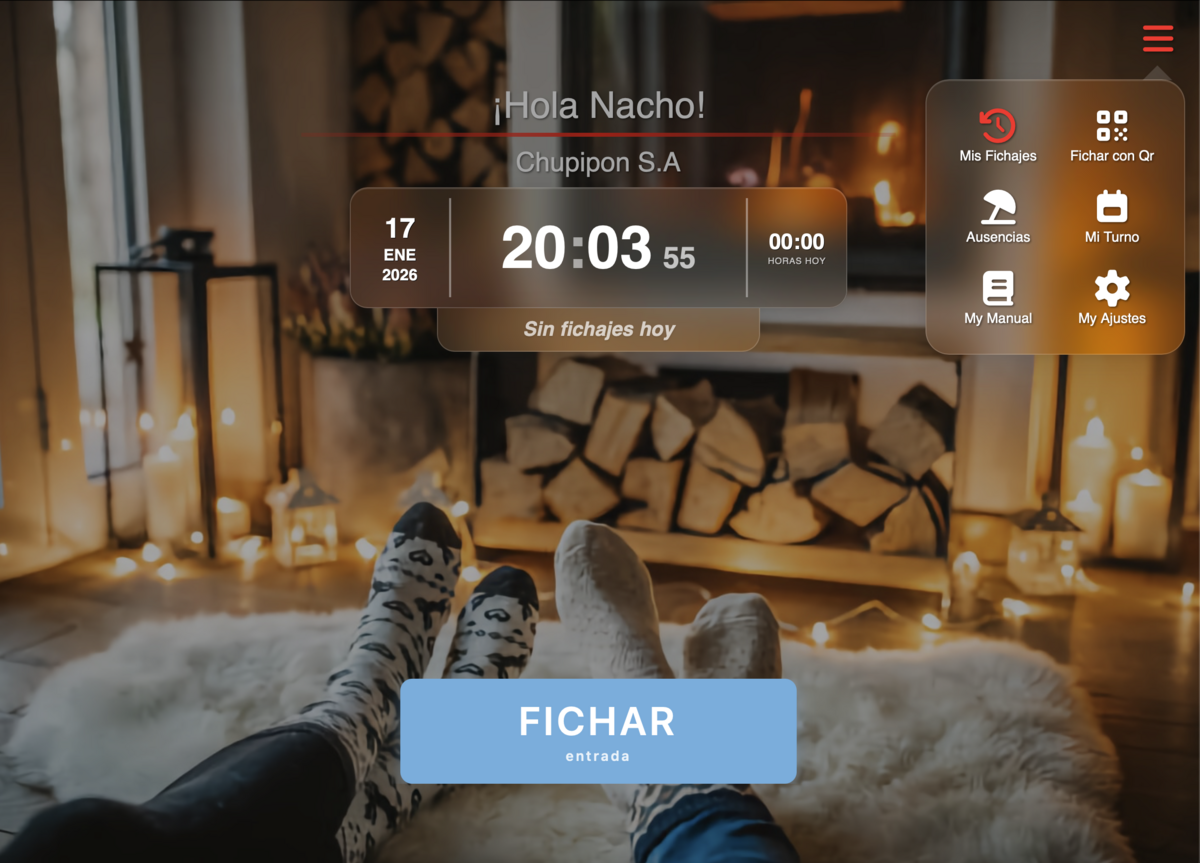
El menú aparece en rojo y "Mis Fichajes" parpadea para avisarte
Cuando el menú aparece abierto en color rojo y "Mis Fichajes" también sale en rojo y saltando, significa que tienes algo mal esta semana y hay que corregirlo.
Cómo corregir un fichaje olvidado
Pulsa en "Mis Fichajes" en el menú (el que está en rojo y saltando).
Verás un día marcado en rojo y temblando. Ese es el día que tiene un fichaje incompleto.
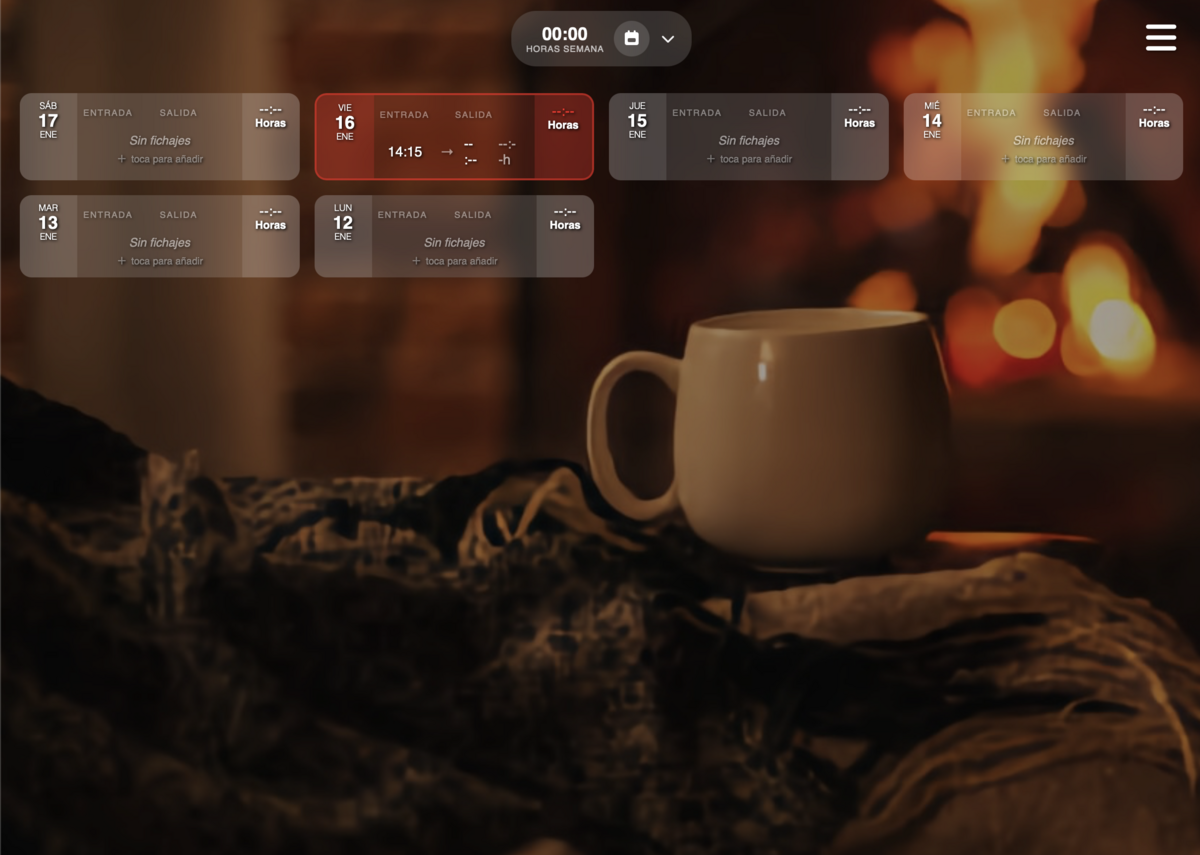
El día con error aparece destacado en rojo
Pulsa sobre el día en rojo y luego en "Solicitar".
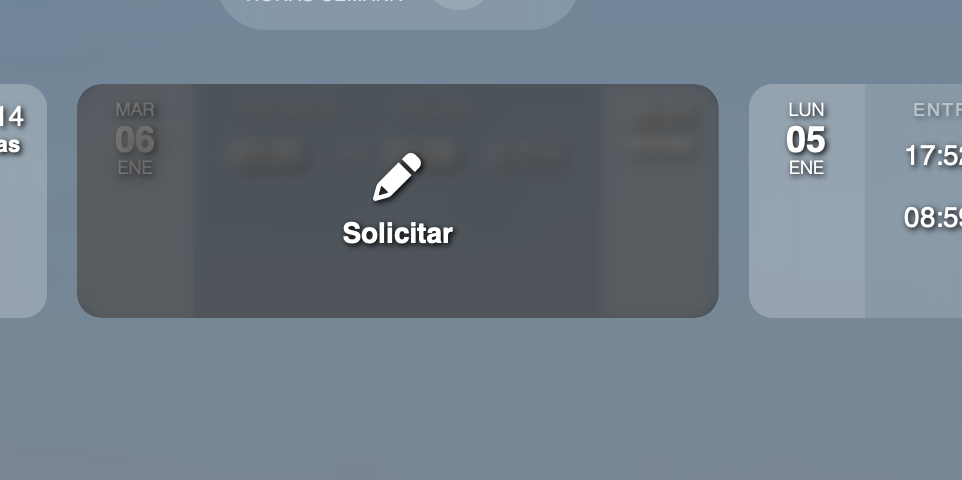
Pulsa en "Solicitar" para pedir la corrección
Escribe la hora de salida que te faltó y el motivo por el que no fichaste.
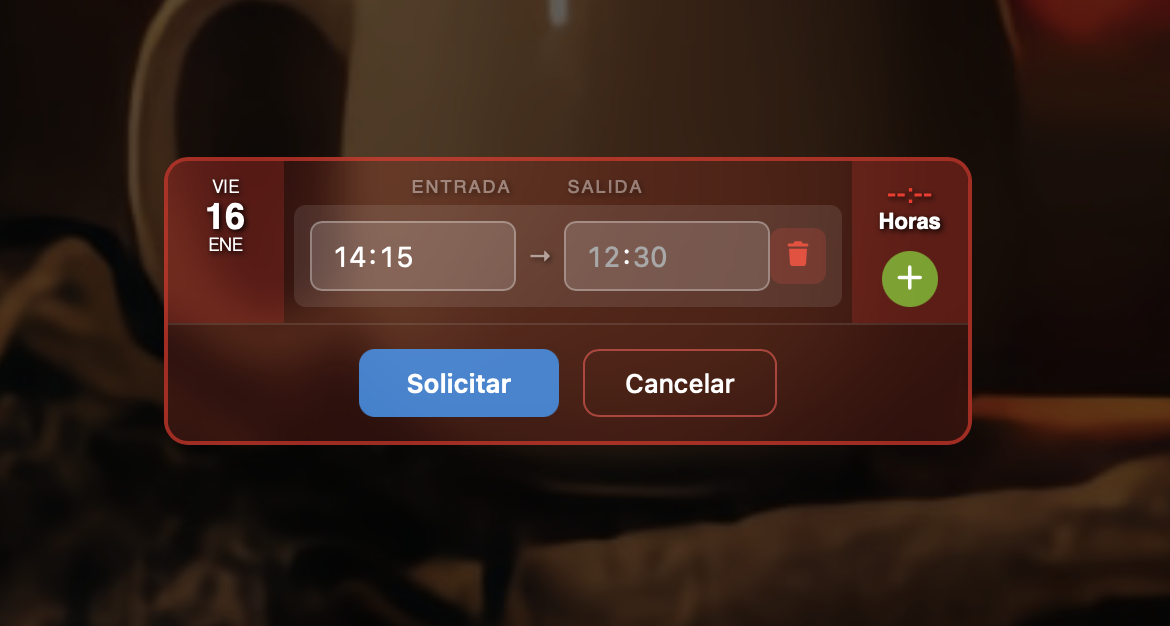
Introduce la hora de salida que te faltó
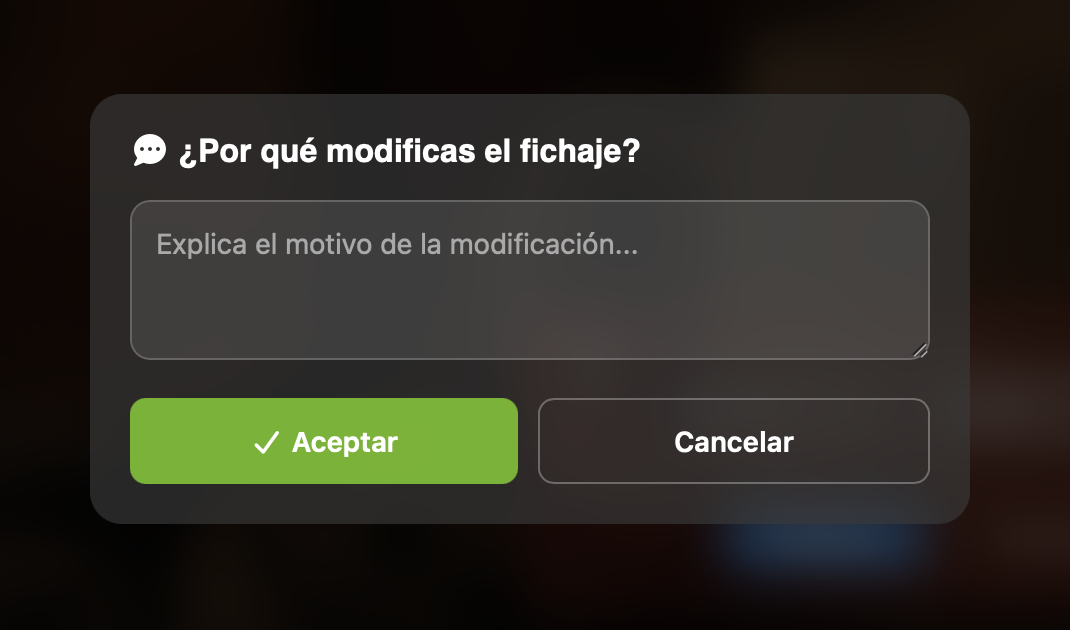
Escribe el motivo del cambio
Una vez enviada la solicitud, el día dejará de aparecer en rojo. Si eres empleado responsable, el cambio se aplicará inmediatamente. Si no, tu responsable lo aprobará.
Preguntas frecuentes sobre fichajes
No te preocupes. La aplicación permite modificar, agregar y eliminar fichajes desde la sección "Mis Fichajes". Solo tienes que solicitar el cambio desde ahí.
Si tu empresa te ha clasificado como empleado responsable, podrás modificar tus fichajes directamente sin necesidad de que nadie los apruebe.
Desde la sección "Mis Fichajes" puedes eliminar uno o varios fichajes. Solo tienes que seleccionar el fichaje duplicado y solicitar su eliminación.
Si eres empleado responsable, podrás eliminarlo directamente tú mismo.
Esto pasa cuando el sistema detecta que tu último fichaje fue hace muy poco tiempo (normalmente menos de 1 minuto). Espera un momento e inténtalo de nuevo.
Sí, si tu empresa tiene activado el modo offline. El fichaje se guarda en tu dispositivo y se envía automáticamente cuando vuelvas a tener conexión.