Cómo fichar desde tu teléfono móvil
Ficha estés donde estés con tu smartphone
Sí, Fichiando funciona en cualquier teléfono móvil con conexión a internet. No necesitas instalar ninguna app, solo usas el navegador web de tu móvil (Chrome, Safari, etc.).
Paso a paso: Cómo fichar desde el móvil
Abre Chrome (en Android) o Safari (en iPhone). No uses otros navegadores para evitar problemas.
En la barra de direcciones, escribe la dirección web que te haya dado tu encargado.
Verás la pantalla principal con un botón grande de Fichar. Púlsalo.
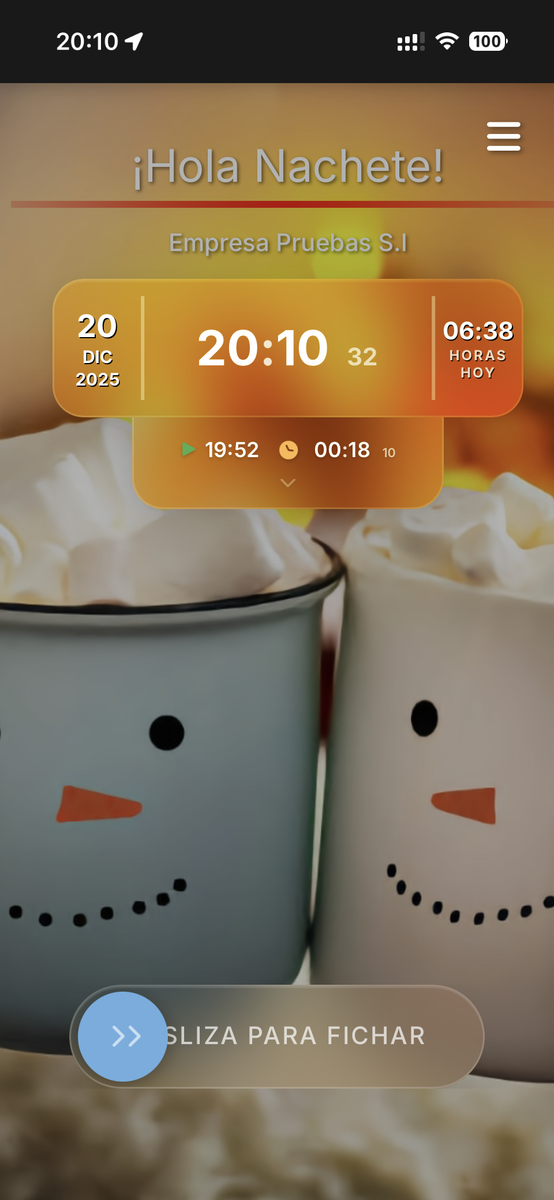
Así se ve Fichiando en tu teléfono móvil
Si tu empresa permite fichar fuera de la oficina o en un radio alrededor de ella, el móvil te preguntará si permites compartir tu ubicación. Pulsa "Permitir".
Si pulsas "Denegar" o "No permitir", no podrás fichar. Asegúrate de permitir siempre el acceso a la ubicación.
Aparecerá un mensaje confirmando tu fichaje con la hora exacta. Ya has fichado.
Añadir Fichiando a tu pantalla de inicio
Para acceder más rápido, puedes crear un acceso directo en tu móvil. Así tendrás Fichiando como si fuera una app más.
En Android (Chrome)
Entra en la web de Fichiando desde el navegador Chrome.
Arriba a la derecha verás tres puntos verticales. Púlsalos para abrir el menú.
Busca esta opción en el menú y púlsala. Confirma el nombre y listo.
En iPhone (Safari)
Entra en la web de Fichiando desde Safari (el navegador de Apple).
Abajo en la pantalla verás un icono cuadrado con una flecha hacia arriba. Púlsalo.
Desliza hacia abajo en el menú hasta encontrar esta opción. Púlsala y confirma.
Con el acceso directo, solo tienes que pulsar el icono de Fichiando en tu móvil y fichar en 2 segundos. ¡Mucho más rápido!
Ver tu historial desde el móvil
También puedes ver todos tus fichajes desde el móvil:
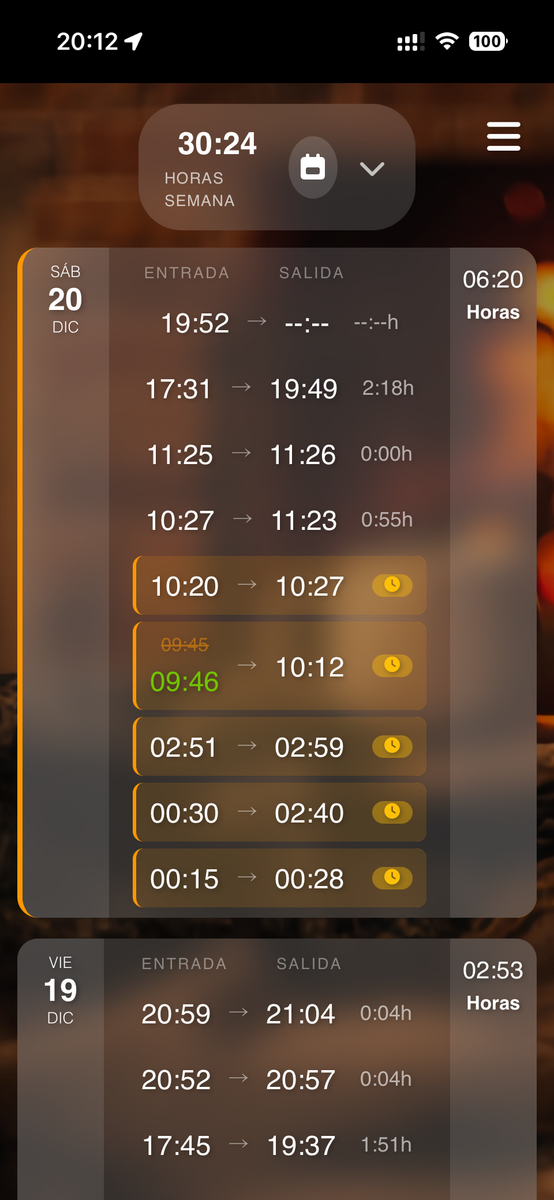
Consulta tu historial de fichajes desde el móvil
En el historial verás:
- Fecha de cada día trabajado
- Hora de entrada y hora de salida
- Horas trabajadas ese día
Preguntas frecuentes
Esto significa que tu empresa tiene activado el control GPS y debes estar cerca de tu lugar de trabajo para fichar. Si crees que es un error, habla con tu encargado.
Ve a los ajustes de tu móvil, busca los permisos del navegador (Chrome o Safari) y cambia el permiso de ubicación a "Permitir siempre" o "Mientras se usa la app".
Sí, si tu empresa tiene activado el modo offline. El fichaje se guarda en tu móvil y se envía automáticamente cuando vuelvas a tener conexión. Pregunta a tu encargado si está activado.
En la pantalla de inicio de sesión, pulsa en "¿Olvidaste tu contraseña?". Te enviarán un email para crear una nueva contraseña.
Depende de la configuración de tu empresa. Algunas empresas registran el dispositivo la primera vez que fichas, y si intentas fichar con otro móvil, el sistema lo detecta como un posible fraude.
Fichiando está diseñado para móviles y debería verse bien. Si se ve pequeño, intenta girar el móvil a horizontal, o usa dos dedos para hacer zoom.